
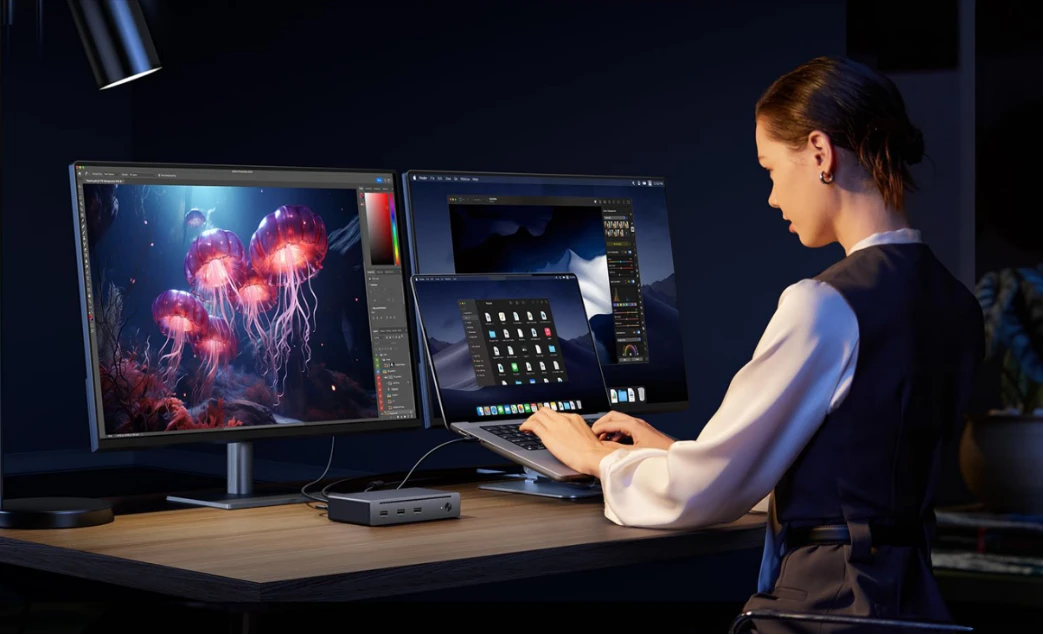
Een laptop voor CAD, 3D-modellering of technisch tekenwerk staat zelden alleen op een bureau. Een groot scherm, 3D-muis, gewone muis, toetsenbord, tekentablet, externe opslag en bekabeld netwerk kunnen samen al snel meer verbindingen vragen dan de laptop zelf aanbiedt.
Een vaste docking station kan die werkplek centraliseren, maar een goed technisch bureau draait niet om zoveel mogelijk poorten. Belangrijker is dat je weet welke apparaten continu actief zijn, welke verbindingen veel gegevens verwerken en welke beperkingen door de laptop zelf worden bepaald.
Dat voorkomt de verwachting dat één dock automatisch grafische prestaties verhoogt of iedere denkbare schermconfiguratie mogelijk maakt.
Korte punten
- Maak een lijst van vaste CAD-randapparatuur voordat je een dock kiest.
- Controleer externe schermondersteuning op de laptop zelf.
- Behandel 3D-muis en tekentablet als invoerapparaten met eigen softwarevereisten.
- Houd actieve projectopslag en archiefopslag uit elkaar.
- Gebruik bekabeld netwerk waar dat past bij je bedrijfsomgeving.
- Verwacht geen hogere rendersnelheid alleen door een ander dock.
- Kijk pas naar meer bandbreedte wanneer je werkproces daar werkelijk om vraagt.
Begin bij je technische werkproces
Twee CAD-gebruikers kunnen dezelfde laptop hebben en toch een totaal andere werkplek nodig hebben.
Een architect werkt misschien voornamelijk met een groot extern beeldscherm en netwerkopslag.
Een productontwerper gebruikt daarnaast een 3D-muis en tekentablet.
Een engineer kan regelmatig grote bestanden van externe opslag openen en verbinding maken met bedrijfsnetwerken.
Schrijf daarom op welke apparaten tijdens een normale werkdag verbonden blijven.
Maak vervolgens onderscheid tussen:
- invoer;
- beeld;
- opslag;
- netwerk;
- voeding;
- tijdelijke randapparatuur.
Deze indeling zegt meer over de benodigde infrastructuur dan “hoe meer poorten, hoe beter”.
Controleer eerst hoeveel externe schermen de laptop ondersteunt
Een dockingstation bevat misschien meerdere video-uitgangen, maar dat betekent niet automatisch dat iedere laptop ze allemaal in iedere gewenste combinatie kan gebruiken.
De uiteindelijke native schermondersteuning hangt onder meer af van de computer, grafische hardware, het besturingssysteem en de gebruikte verbindingstechniek.
Controleer daarom de officiële specificaties van jouw laptop.
Kijk naar het aantal ondersteunde externe beeldschermen en naar de beschikbare aansluitmethoden.
Pas daarna bepaal je welke video-uitgangen op een dock relevant zijn.
Een conventioneel USB-C- of Thunderbolt-dockingstation omzeilt de native beeldschermlimieten van een laptop niet automatisch. Oplossingen die bijvoorbeeld DisplayLink gebruiken werken via een andere methode en vereisen aparte software- en compatibiliteitscontrole.
Daarom moet je altijd het hele systeem beoordelen en niet alleen het aantal HDMI- of DisplayPort-aansluitingen op het dock.
Geef het hoofdscherm prioriteit
Bij CAD en technisch ontwerp is het hoofdscherm vaak een belangrijk onderdeel van de dagelijkse werkplek.
Zorg daarom eerst dat die verbinding stabiel en correct wordt ondersteund.
Een tweede scherm voor referentiemateriaal, communicatie of documentatie kan nuttig zijn, maar mag niet ten koste gaan van een betrouwbare primaire werkplek.
Let ook op de scherminstellingen van je besturingssysteem.
Resolutie, schaal en positionering hebben invloed op hoe prettig technische software wordt gebruikt.
Een dock verzorgt de fysieke verbinding, maar de uiteindelijke desktopindeling beheer je op de computer.
Test deze instellingen met de software die je werkelijk gebruikt.
Een 3D-muis vraagt weinig ruimte maar veel consistentie
Een 3D-muis kan een vaste rol hebben in CAD-software.
Het apparaat zelf heeft misschien geen extreem hoge datadoorvoer nodig, maar je wilt wel dat het iedere dag op dezelfde manier wordt herkend.
Laat de ontvanger of kabel daarom bij voorkeur op een vaste plaats in je werkopstelling.
Controleer ook of de benodigde software of het stuurprogramma wordt ondersteund door jouw besturingssysteem en CAD-pakket.
Wanneer je naar een nieuwe laptop migreert, test je deze invoerapparaten voordat je de oude werkplek afbreekt.
Een vrije USB-poort is slechts één deel van de compatibiliteit.
De softwarelaag is minstens zo belangrijk.
Hetzelfde geldt voor een tekentablet
Tekentabletten en pendisplays kunnen verschillende verbindingen nodig hebben voor data, beeld en soms voeding.
Bekijk daarom de documentatie van jouw precieze model.
Ga niet automatisch uit van één enkele USB-C-kabel als je apparaat meerdere signalen of aparte voeding vereist.
Wanneer een tablet via een dockingstation wordt aangesloten, test dan drukgevoeligheid, schermfunctionaliteit en andere functies die je in je ontwerpprogramma gebruikt.
Een verbinding die technisch “werkt” is pas geslaagd wanneer het apparaat tijdens normaal tekenwerk correct reageert.
Dat is vooral belangrijk bij apparatuur die sterk afhankelijk is van stuurprogramma’s of eigen configuratiesoftware.
Scheid actieve projectopslag van back-ups
Externe opslag heeft binnen een technische werkomgeving verschillende rollen.
Een snelle externe SSD kan onderdeel zijn van de dagelijkse projectstroom.
Een andere schijf kan uitsluitend voor back-ups of archivering worden gebruikt.
Die twee hoeven niet permanent dezelfde prioriteit te krijgen.
Bepaal welke opslag actief tijdens het ontwerpen wordt benaderd en welke alleen aan het einde van de dag of week nodig is.
De werkelijke prestaties worden door de volledige verbinding bepaald.
Een dockingstation kan een trage opslagdrive niet sneller maken dan de drive zelf aankan.
Ook gedeelde bandbreedte tussen meerdere actieve apparaten kan relevant zijn.
Wanneer vraagt een CAD-werkplek om meer bandbreedte?
Niet ieder technisch bureau heeft dezelfde verbindingsbehoefte.
Een laptop met één extern scherm, toetsenbord en 3D-muis vraagt relatief weinig van de verbinding.
Een werkplek met snelle externe projectopslag, meerdere ondersteunde schermen, Ethernet en aanvullende randapparatuur kan meer gegevens tegelijk verwerken.
Als de laptop en de relevante apparaten Thunderbolt ondersteunen, kan een thunderbolt dock binnen zo’n vaste technische werkplek een passende centrale verbinding zijn.
Maar de keuze begint bij de werkbelasting.
Controleer welke apparaten tegelijk actief zijn en waar de mogelijke knelpunten werkelijk zitten.
Een snellere standaard heeft weinig waarde wanneer de aangesloten opslag, laptop of overige apparaten zelf al de beperkende factor vormen.
Verwacht geen snellere CAD-render door alleen het dock te vervangen
Een dockingstation verzorgt connectiviteit.
De rekenprestaties van CAD-, 3D- of rendersoftware komen voornamelijk uit de laptop of workstation zelf en de gebruikte softwareomgeving.
Een Thunderbolt-dock maakt een CPU of GPU niet sneller.
Het kan wel helpen om geschikte externe apparaten via een passende verbinding aan te sluiten.
Wanneer renderprestaties tegenvallen, kijk dan daarom eerst naar processor, grafische hardware, geheugen, thermische omstandigheden en software-instellingen.
Wanneer externe opslag of randapparatuur de werkstroom vertraagt, wordt de verbindingsketen relevanter.
Door die twee problemen niet door elkaar te halen, investeer je gerichter.
Denk na over netwerktoegang
Technische bestanden staan niet altijd uitsluitend lokaal.
In bedrijven kunnen projectbestanden op servers, NAS-systemen of andere gedeelde omgevingen staan.
Een vaste Ethernetverbinding via een dockingstation kan dan onderdeel zijn van de bureau-infrastructuur, als dat past bij het netwerkbeleid van de organisatie.
De uiteindelijke snelheid wordt niet alleen door de Ethernetpoort bepaald.
Netwerkhardware, bekabeling, server en infrastructuur aan de andere kant spelen eveneens een rol.
Voor bedrijfsomgevingen volg je bovendien de IT-richtlijnen van de organisatie.
Een eigen adapter aansluiten is niet altijd toegestaan of wenselijk.
Houd tijdelijke apparaten buiten de vaste keten
Een USB-stick van een leverancier, camera, tijdelijke kaartlezer of meetapparaat hoeft niet permanent verbonden te blijven.
Reserveer één of twee gemakkelijk bereikbare poorten voor tijdelijke apparaten.
Zo hoef je niet telkens toetsenbord of opslag los te koppelen om even een bestand te importeren.
Bij een druk technisch bureau is fysieke toegankelijkheid minstens zo praktisch als het totale aantal poorten.
Een aansluiting aan de voorkant of zijkant kan daarom meer waarde hebben dan een extra poort die achter het bureau moeilijk bereikbaar is.
Ontwerp de werkplek rond dagelijks gebruik.
Maak kabelbeheer functioneel
Een net bureau is prettig, maar kabelbeheer moet vooral onderhoud makkelijk maken.
Bundel niet alle kabels zo strak samen dat je niet meer kunt zien welke verbinding waarheen loopt.
Geef belangrijke kabels een vaste route.
Bijvoorbeeld:
- laptop naar dock;
- dock naar hoofdmonitor;
- netwerk;
- actieve externe opslag;
- tekentablet;
- voeding.
Als later één apparaat uitvalt, kun je snel de betreffende verbinding controleren.
Labels kunnen zinvol zijn wanneer meerdere bijna identieke USB-C- of beeldkabels aanwezig zijn.
Functionaliteit gaat boven een volledig onzichtbare installatie.
Test met een echt project
Een nieuwe dockingopstelling lijkt misschien stabiel wanneer alleen het bureaublad zichtbaar is.
De echte test is je normale werkdag.
Open het CAD-programma dat je dagelijks gebruikt. Laad een representatief project. Gebruik de 3D-muis, tablet en externe opslag.
Laat een tweede scherm actief als dat normaal deel van je werkplek is.
Controleer vervolgens of alle apparaten betrouwbaar blijven functioneren.
Je hoeft geen extreme stresstest te ontwerpen.
Een realistische werkbelasting geeft relevantere informatie.
Als er problemen ontstaan, verwijder apparaten één voor één uit de keten en test opnieuw.
De werkplekcheck voor CAD en technisch ontwerp
Controleer vóór je de opstelling definitief maakt:
- Ondersteunt mijn laptop de gewenste schermconfiguratie?
- Werken 3D-muis en tekentablet met mijn huidige besturingssysteem?
- Is actieve projectopslag via een passende verbinding aangesloten?
- Zijn back-upapparaten logisch gescheiden van dagelijkse opslag?
- Heb ik Ethernet nodig op deze vaste werkplek?
- Is de gekozen verbinding werkelijk door mijn laptop ondersteund?
- Verwacht ik geen rekenprestaties van een apparaat dat alleen connectiviteit organiseert?
- Zijn tijdelijke aansluitingen gemakkelijk bereikbaar?
- Heb ik de volledige opstelling met een echt CAD-project getest?
Een goede technische werkplek voelt uiteindelijk bijna saai aan: je sluit de laptop aan en de hulpmiddelen die je nodig hebt zijn gewoon beschikbaar.
Precies dat is het doel. Niet zoveel mogelijk technologie toevoegen, maar monitor, invoerapparaten, opslag en netwerk voorspelbaar samenbrengen.